Archiv des Autors: admin

Beitragsbild in unserer Tabelle mit ausgeben

Nachdem wir jetzt ja erschöpfend geklärt haben, was ein Beitragsbild eigentlich ist, gehts jetzt an die spaßige Seite, nämlich die Ausgabe der Beitragsbilder in unserer eigenen Datenbankabfrage. Wir haben immer noch den selben alten Select:

SELECT * from wp_posts where post_status = ‚publish‘ and post_type = ‚post‘

Und wir haben immer noch die selbe foreach-Schleife mit der Formatierung als HTML-Tabelle. Jetzt geht es ein bißchen von hinten durch die Brust ins Auge weiter.

2 WordPress-Funktionen für Beitragsbilder

Wir holen uns zuerst über die ID des aktuellen Beitrags die ID des Beitragsbilds=Thumbnails, das geht mit der WordPress-eigenen Funktion get_post_thumbnail_id(), und zwar machen wir das so:

get_post_thumbnail_id($einpost->ID)

(Kleine Erinnerung: genauere Details zu den WordPress-Funktionen im Codex nachschauen!)
Mit der Thumbnail-ID holen wir uns mit der Funktion wp_get_attachment_url() die URL des Beitragsbildes:

wp_get_attachment_url(get_post_thumbnail_id($einpost->ID))

Ich liebe diese sprechenden Funktionsnamen! 🙂
Das Ganze legen wir dann noch auf eine Variable, und dann sieht die neue Zeile in unserer foreach-Schleife so aus:

$artikelbild_url = wp_get_attachment_url(get_post_thumbnail_id($einpost->ID));

Sie können sich ja spaßeshalber erstmal die Variable $artikelbild_url so wie sie ist mit echo ausgeben, oder wir packen das Ergebnis der ganzen Prozedur gleich in einen img-Tag. Ich hab versprochen, mehr Codeschnipsel, also bitte, nochmal die komplette foreach-Schleife:
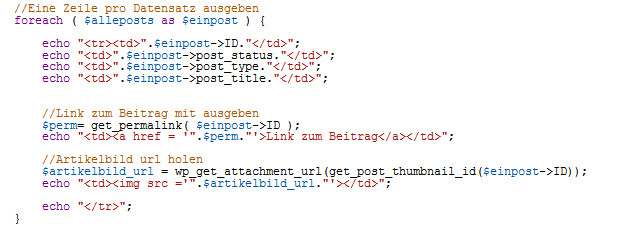
thumbnail_url_holen

thumbnail_url_holen

Und? Rumms, da kommen doch die Bilder gleich in voller Größe auf den Bildschirm gerauscht, das ist jetzt genauso häßlich wie im Theme Twenty Fourteen. Abhilfe schafft eine width-Angabe im img-Tag:

echo „<td><img src ='“.$artikelbild_url.“‚width = ‚100px‘></td>“;

Statt 100px können sie natürlich einen beliebigen Wert eingeben, aber ich wollte ungefähr Paßfotogröße, das sieht bei mir jetzt so aus:
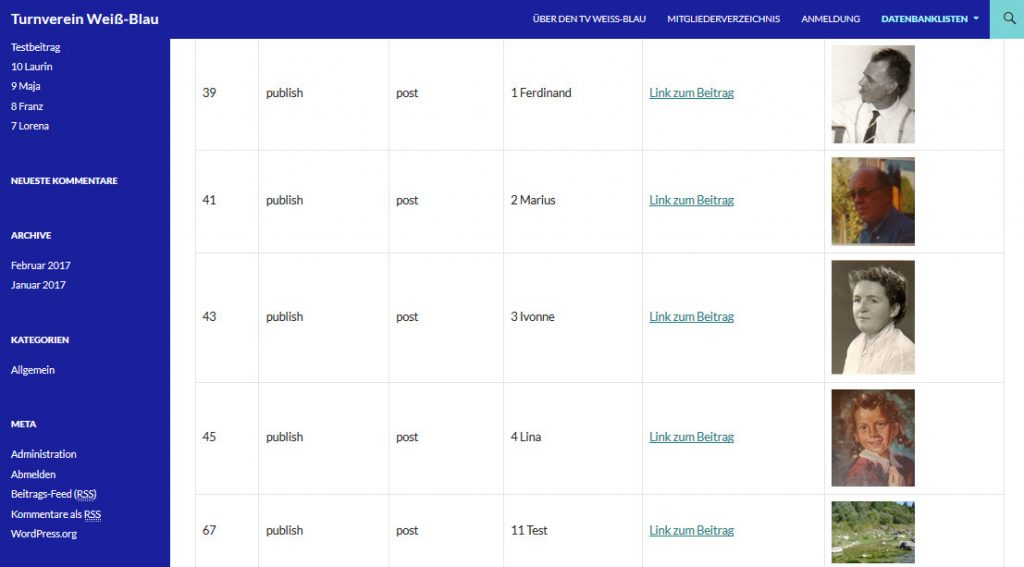
passfotos

passfotos

Schon deutlich hübscher, nicht wahr? Und jetzt wollen wir mal die ganzen inzwischen überflüssigen Felder wie ID usw. ausblenden und der Sache per CSS ein pfiffigeres Styling verpassen, aber dazu gibt es einen neuen Beitrag.
Beitragsbilder Ausgabe Beispiel

Na, haben sie ein paar Beitragsbilder eingefügt? Ja? Und was sehen sie jetzt? Gar nichts?

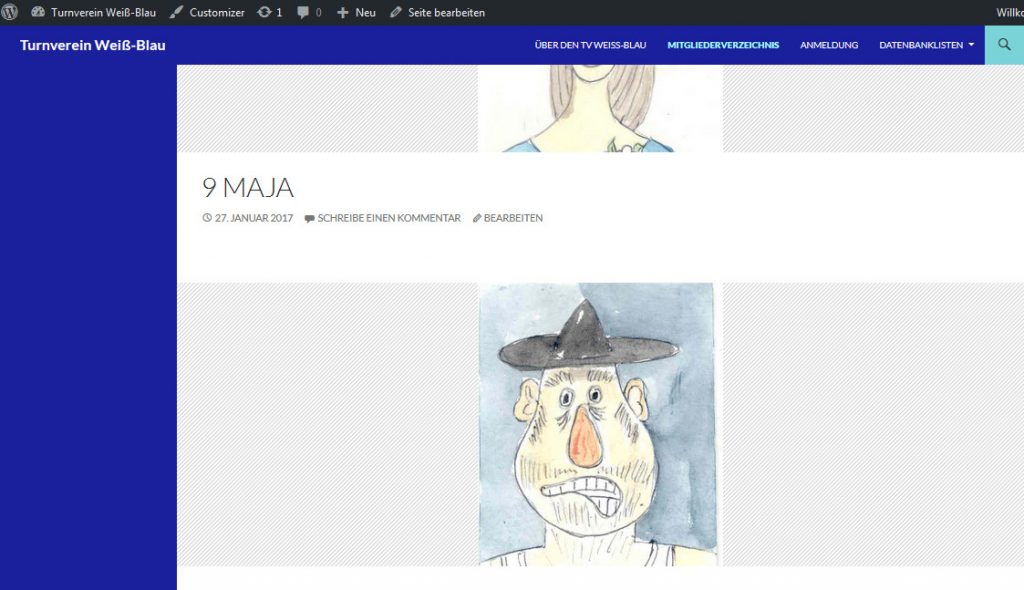
Tscha, das kommt auf ihr Theme an. Meistens werden die Beitragsbilder auf der Beitragsseite in der Übersicht ausgegeben, und selbst das nicht immer schön. Beim Twenty Fourteen zum Beispiel sieht das schrecklich aus:

beitragsbild_twenty_fourteen

beitragsbild_twenty_fourteen

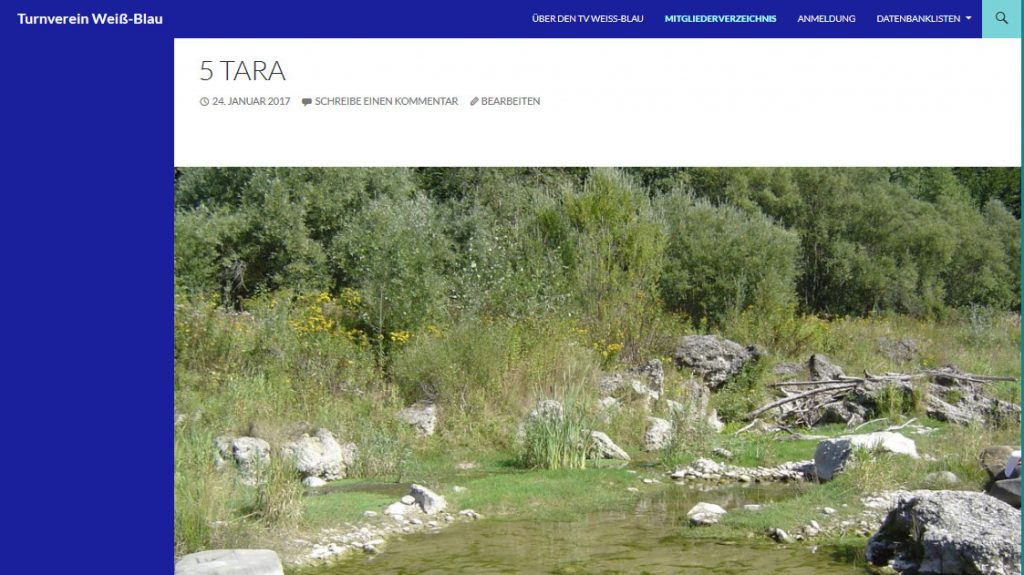
Das Bild ist viel zu groß, blöd zentriert so daß es gegen den Beitragstitel verschoben aussieht, und die schraffierten Flächen links und rechts sind auch nicht gerade schön. Die kommen übrigens daher, daß meine Beitragsbilder in diesem Beispiel sehr klein sind, da wird einfach der Rest der Seitenbreite ausgefüllt. Bei einem größerformatigen Foto siehts auch nicht viel besser aus, das nimmt halt dann die ganze Breite ein:

beitragsbild_twenty_fourteen_gross

beitragsbild_twenty_fourteen_gross

Das dient jetzt nicht wirklich der Übersicht und ist auch nicht richtig schön, finde ich. Ja, was nun? Wir holen jetzt erstmal die Beitragsbilder in unseren Codeschnipsel, aber dafür gibts einen neuen Beitrag.


Beitragsbild oder Bild zum Beitrag?

Bilder sind die Seele eines echten Blogs!

Wir lieben Bilder, je mehr je schöner, sie geben unseren Seiten Leben und den persönlichen Touch. Jetzt wärs halt schön, wenn wir zu unserer selbst erstellten Beitragsliste auch Bilder mit drin hätten! Aber da ist Lady WordPress ein bißchen zickig und macht es uns nicht ganz so leicht.

Was genau sind Beitragsbilder?

Es gibt Bilder, die in einen Beitrag ganz normal eingefügt werden, und es gibt sogenannte „Featured Images“, die bei der Erstellung eines neuen Beitrags angegeben werden können. Es herrscht ehrlich gesagt seit der Einführung der Beitragsbilder oder „Featured Images“ oder auch „Thumbnails“ in WordPress eine leicht babylonische Begriffsverwirrung, was denn nun was ist. Geht schon mal damit los, daß es gar nicht gesagt ist daß ihr Theme Beitragsbilder auch unterstützt, ältere Themes tun das nämlich durchaus nicht immer.  Aber da haben sich schon andere Leute Gedanken darüber gemacht, ich schicke sie mal wieder zu den kompetenten Kollegen vom Elbnetz zum Beitrag:
Wie man Beitragsbider in WordPress richtig nutzt

Da steht echt alles drin, was sie wissen müssen. Und wenn sie den Unterschied zwischen Beitragsbildern und „gewöhnlichen“ zu Beiträgen hochgeladenen Bildern halbwegs verstanden haben, gehts weiter.

Damit wir das jetzt auch programmiertechnisch nutzen können, legen sie bitte zu zumindest zu einigen ihrer Blogbeiträge Beitragsbilder an, wenigstens ein Handvoll, damit wir was zum Ausgeben haben. Dieses Feature versteckt sich ein bißchen im Beitragseditor, ganz nach unten scrollen und rechts gucken. Da gibt es die Option „Beitragsbild festlegen“. Bild auswählen, hochladen und gut ists. Das machen sie jetzt ein paar Mal, und im nächsten Beitrag gibt es dann eine Ausgabe mit Bildern, versprochen! 🙂

Anmerkung:

Das in dem Elbnetz-Beitrag erwähnte Plugin „Autoset Featured Image“ ist leider erstens seit 2 Jahren nicht upgedated worden und zieht zweitens leider nur bei der Erstellung neuer Beiträge, kein Autoset für bereits veröffentlichte Beiträge! Also ist Handarbeit angesagt. Wenn jemand eine schlauere Lösung hat, bitte her damit!

HTML Tabelle mit Tablesorter reloaded

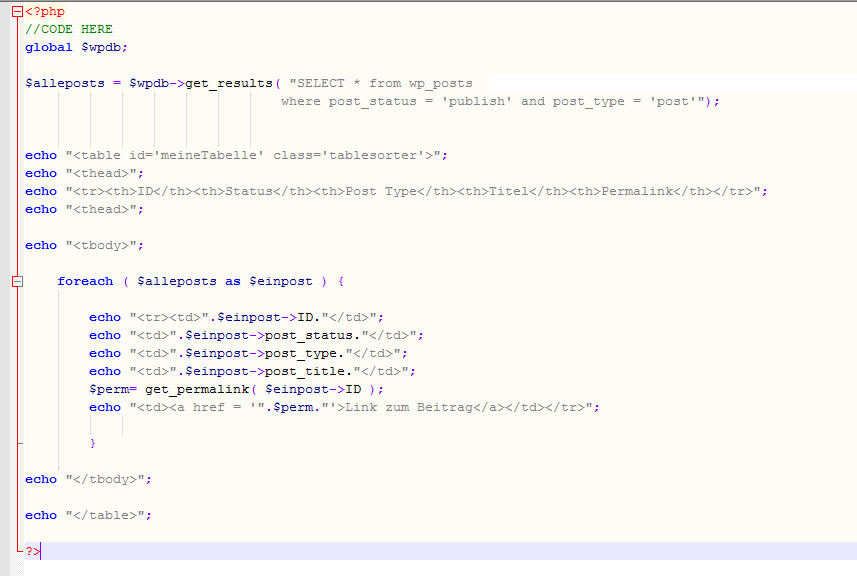
Ich gelobte Besserung. Ich schieb hier nochmal nach, wie unsere HTML-Tabelle aussehen muß, nämlich mit thead und tbody Tags, damit sie vom Table Sorter Plugin auch sortiert wird.

alle_posts_mit_perm_und_tablesorter

alle_posts_mit_perm_und_tablesorter

Das ist jetzt mal ein Screenshot aus dem Notepad++, meinem Lieblings-Editor für alle Zwecke. Ich denke, man kanns lesen… und da seh ich prompt schon einen Fehler, bei dem schließenden thead Tag fehlt der / (Schrägstrich). Tablesorter hats trotzdem gesorted, ich lass das jetzt mal so stehen.

Der Knackpunkt ist hier wie gesagt die Zuweisung:

echo „<table id=’meineTabelle‘ class=’tablesorter‘>“;

Damit weiß der Tablesorter, daß jetzt Action angesagt ist, und er auf diese Tabelle losgehen soll. Mehr ist nicht dabei. Wie schon gesagt, der Tablesorter bietet noch wesentlich mehr Möglichkeiten, aber da darf sich jeder selber einlesen, Doku gibts bei Tante Google.


Mehr Codeschnipsel?

Ich bin von meinen wohlmeinenden Erstkritikerin gefragt worden, ob ich nicht mehr Codebeispiele bringen könnte, das wäre für das allgemeine Verständnis förderlich. Da bin ich wohl wieder mal zu hastig gewesen und habe zuviel Grundwissen vorausgesetzt. Ich gelobe Besserung, und werde meine Programmschnipsel in Zukunft ausführlicher gestalten.

Aaaber…Der visuelle Editor von WordPress treibt jeden Programmierer in den schreienden Wahnsinn. Er verhackstückt jeden Code und schiebt gnadenlos Formatierungen und Zeilenumrüche rein wo man sie am wenigsten brauchen kann. Trotz Hilfsmitteln wie dem SyntaxHighlighter ist es ein eher zufälliges Spiel, ob der Code lesbar dargestellt wird oder nicht. Als Abhilfe wird einem allen Ernstes geraten, den visuellen Editor NICHT zu benutzen, und das kanns dann ja auch nicht gewesen sein. Bis mir da eine praktikablere Lösung begegnet, wirds Codeschnipsel in Zukunft als Screenshots geben, punktum. Dann kann man sie halt nicht rauskopieren, aber ich verspreche, meine Codeschnipsel werden auch in Zukunft so überschaubar bleiben, daß man sie auch mal kurz abtippen kann. Kompromiß, OK? 😉

Warum wir jetzt ein Child-Theme brauchen

Weil wir unsere Datenbankausgabe ein wenig moderner stylen möchten und dafür etwas in die style.css eintragen müssen.

Sie können das auf ihrer Testumgebung auf eigene Gefahr in der Original-style.css in ihrem Theme-Verzeichnis machen, aber ich rate ihnen ernsthaft: gewöhnen sie sich das gar nicht erst an. Zu schnell hat man mal Mist gebaut, passieren Copy&Paste Fehler, hat man versehentlich etwas gelöscht und so weiter und so fort – nee, wir lassen die Originaldatei schön da wo sie ist, basteln uns ein Child Theme und können da in unserer eigenen style.css herumfuhrwerken so lange wir lustig sind.

Was ist überhaupt ein Child-Theme?

Darüber könnte man Bände schreiben, und das haben andere Leute (fragen sie Tante Google) auch schon getan, ich machs aber hier mal so kurz wie möglich. Ein Child Theme ist eine Kopie ihres Originalthemes, liegt bei den Themes in einem eigenen Unterverzeichnis und hat mindestens eine eigene style.css und eine eigene functions.php. Wenn jetzt beim Bearbeiten einer dieser Dateien irgendwas schiefgeht, und im Worst Case ihr WordPress nicht mehr richtig funktioniert, können sie jederzeit zurückswitchen zum Parent (Original-) Theme, den Child Theme Ordner plattmachen und neu anlegen. Dann sind schlimmstenfalls ein paar Zeilen Code verloren, aber ihr Blog läuft wieder normal.

Wie legt man ein Child-Theme richtig an?

Fragen sie auch hier Tante Google, da kommen -zig Einträge. Ich finde diesen Artikel von Elmastudio sehr gelungen, aber es gibt noch viele andere, suchen sie sich was raus. Es gibt jetzt schon länger die „Best Practice“-Empfehlung, auf jeden Fall den Weg über die Einbindung in der functions.php mit den Enqueue-Anweisungen zu gehen, aber die müssen sie gar nicht en Detail verstehen (tu ich auch nicht), Copy&Paste reicht. Früher war es üblich, die style.css des Parent Theme einfach mit dem @import-Befehl einzubinden. Diese Methode ist durchaus heute noch gebräuchlich und wird meiner Erfahrung nach sogar noch von einigen Theme-Herstellern empfohlen. Machen sie es wie sie möchten – aber machen sie es. Ohne Child Theme kein Gefuhrwerke in der style.css oder in der functions.php, never, jamais, nie nicht. Und das meine ich ernst.


Inhaltsverzeichnis mit Links oder auch: darf ich vorstellen, der Permalink

Wozu ein Inhaltsverzeichnis?

Wieso nicht? Ich möchte schließlich meinen Lesern einen schönen Überblick über meine Beiträge liefern, in Kurzform und so ähnlich übersichtlich wie ich das im Dashboard unter „Alle Beiträge“ vorfinde.

Jaaa dafür gibt es Sitemap-Plugins, die alle Beiträge nach allen möglichen Kriterien auflisten – aber das fand ich dann doch mit Kanonen auf Spatzen geschossen. Ich brauchte für mein Inselfisch-Kochbuch eine simple Liste aller Rezepte, alphabetisch bitteschön, nach Buchstaben geordnet. Und weil ich kein Plugin gefunden habe, das genau meinen Zweck erfüllte, hab ich mir eins selber geschrieben.

Damit ich mein Publikum nicht verwirre: wir haben ja schon eine Liste aller Beiträge! Ja, aber noch nicht mit Link zum Draufklicken, der direkt zum Beitrag führt, und das machen wir jetzt. Das sieht im Inselfisch-Kochbuch life so aus: Inhaltsverzeichnis A-Z

Gestatten: der Permalink

Was ist eigentlich ein Permalink? Darüber haben die Kollegen vom Elbnetz einen hervorragenden Beitrag „Was sind eigentlich Permalinks„verfaßt, den ich ihnen zur ausführlichen Information ans Herz legen möchte. Ganz kurz und knapp gesagt, Permalinks sind aussagekräftige URLs, die sind sie wahrscheinlich von ihrem WordPress sowieso gewohnt. Wenn sie einen Beitrag in ihrem Urlaubsfotoblog anschauen und mal einen Blick in die Titelleiste ihres Browsers werfen, steht da zum Beispiel sowas wie:

meineseite.de/urlaubsbilder/2017/01/25/gardasee/

Das ist ein sogenannter „sprechender“ Permalink. Das läßt sich schön im Klartext lesen, das ist suchmaschinenfreundlich und sogar für Menschen mit Handicap im Sinne der Barrierefreiheit wunderbar zu lesen. Wie ihr WordPress diese Permalinks anlegt ist unter Einstellungen/Permalinks festgelegt, wahrscheinlich ist dort die Option „Tag und Name“ angewählt. Damit erhält jeder Beitrag so einen aussagekräftigen Permalink, und über den können wir ihn auch aufrufen. Dafür brauchen wir:

Die WordPress-Funktion get_permalink(  )

Im einfachsten Fall ruft man diese Funktion nur mit der ID des gewünschten Beitrags auf. Das sieht zum Beispiel so aus:

$perm= get_permalink( $einpost->ID );

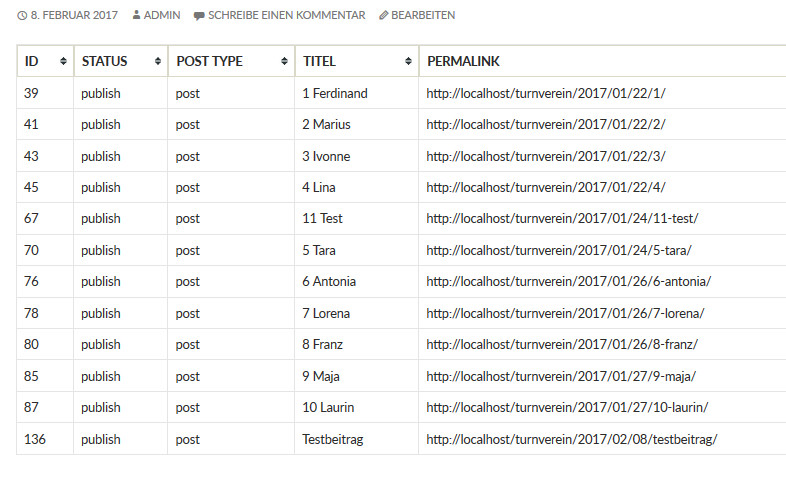
Die Variable $perm bekommt damit den Permalink des aktuellen Beitrags, der über die ID ja eindeutig identifiziert ist. Das bauen wir in unsere foreach-Schleife mit ein, und schon haben wir die Permalinks unserer Beiträge mit in der Ausgabe! Das sieht jetzt fein aufgelistet so aus:

tabelle_mit_permalinks

tabelle_mit_permalinks

Links aus Permalinks

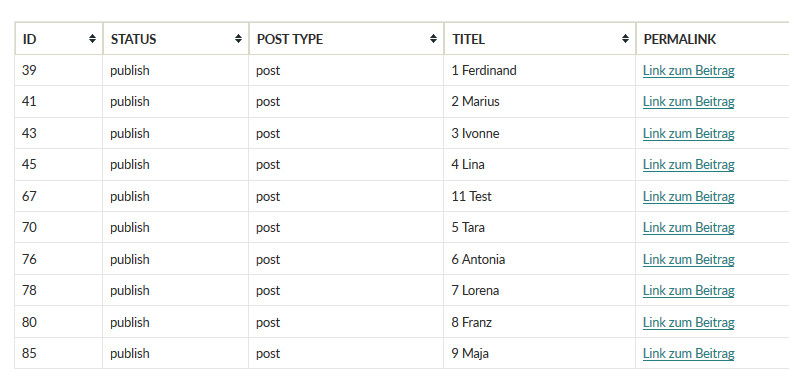
Jetzt brauchen wir nur noch einen <a href> um den Permalink herumzubasteln, und wir haben unseren Link zum Beitrag. Sieht im einfachsten Fall so aus:

links_in_aktion

links_in_aktion

Ist noch nicht richtig schön, aber es funktioniert, und es eröffnet jede Menge Spielmöglichkeiten!

HTML Tabellenausgabe als Beispiel

Wir waren gestern bei der Ausgabe eines Select* auf die wp_posts stehengeblieben. Wie man so etwas mit ein wenig HTML hübscher formatiert sollte eigentlich bekannt sein, aber ich zeigs hier mal als grundlegendes Beispiel ohne grosse Erklärungen.

echo "<table>";    
    
    // Titelzeile ausgeben
    echo "<tr><td>ID<td/><td>post_status</td><td>post type</td></tr>";
    
    //Eine Zeile pro Datensatz ausgeben
    foreach ( $alleposts as $einpost ) {     
        
        echo "<tr><td>".$einpost->ID."<td/>";
        echo "<td>".$einpost->post_status."</td>";
        echo "<td>".$einpost->post_type."</td>";
        echo "</tr>";
    }
echo "</table>";

Die thead und tbody Tags sind hier nicht dabei, aber die brauchen wir später noch, ich hab sie mal vorauseilend mit dazu erwähnt.
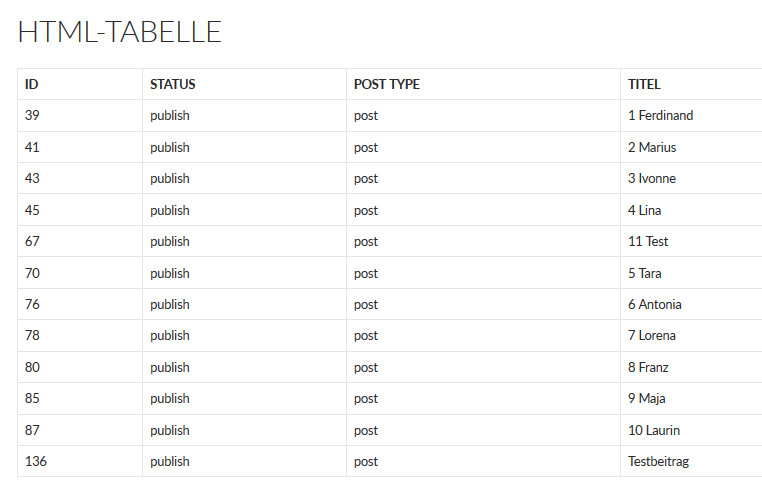
Das Ergebnis sollte jetzt in etwa so aussehen:

html_tabelle

html_tabelle

Wie die Tabelle letztendlich genau gestylt wird, hängt von ihrem Theme ab, aber wir lassen es jetzt mal bei der schlichten Darstellung, OK?

Sie können mit unserem SQL-Statement ruhig ein bißchen rumschussern, ein „ORDER BY post_title“ sortiert die Ausgabe natürlich alphabetisch nach Titel, ein „ORDER BY post_date “ nach Datum und so weiter. Es ist auch gestattet noch mehr Felder hinzuzunehmen, das geht in unserem Beispiel immer mit $einpost->’feldname‘, spielen sie hier ruhig auch ein bißchen rum. Für den besseren Überblick empfehle ich, die Titelzeile der HTML-Tabelle ebenfalls immer entsprechend anzupassen.

Und wenn sie mit ihrer Ausgabe zufrieden sind, spendiere ich ein hübsches Plugin, aber erst im nächsten Artikel.

Alle alten Programmierer lieben Listen – die erste Datenbankausgabe

Voraussetzungen

Ich gehe mal davon aus, daß sie grundsätzlich wissen wie man in PHP ein SQL Statement zusammenbaut und wie man daraus eine HTML-Ausgabe erzeugt . Ich werde mich nämlich nicht mit Step-by-Step Details aufhalten, schließlich wollen wir ja Ergebnisse sehen. Dafür wäre es sehr nützlich, wenn sie in ihrem Testblog auch richtig schön viele Beiträge hätten, und auch ein paar Seiten und jede Menge Bilder. Notfalls hacken sie halt so fuffzehn, zwanzig Beiträge ein und schieben ein paar Urlaubsfotos dazu, das geht dann schon für den Anfang. Ich greife für Demozwecke immer gern auf meine Kochrezepte im Inselfisch-Kochbuch zurück, das sind über 200 Beiträge mit etlichen Bildern, da kann man schön spielen 🙂

Was wir nicht brauchen

Ein „new pdo“ und den Connect auf die Datenbank. WordPress ist ja schon mit der Datenbank verbunden, da brauchen wir uns nicht weiter um die Verbindungsdetails zu kümmern. Auch eine Fehlerbehandlung für den Fall daß der Connect nicht hinhaut kann ausfallen, denn wenn das der Fall sein sollte wird ihnen WordPress schon melden, daß was faul ist. Dann haben sie nämlich ein größeres Problem, das jetzt mit unserem PHP-Progrämmchen eher weniger zu tun hat.

Aber ich schweife ab, ran an die Buletten, PHP Snippet editieren, jetzt wirds ernst…. ach, ich vergaß. Darf ich zunächst mal vorstellen…

Was wir unbedingt brauchen: das $wpdb-Objekt

Um die WordPress-Datenbankverbindung ohne weiteres nutzen zu können, müssen wir dem System mitteilen, daß wir gedenken jetzt über die WordPress-eigene Schnittstelle mit der Datenbank zu kommunizierren. Das hört sich tricky an, ist aber in der Realität ganz einfach. Dafür genügt ein einziges Statement:

global $wpdb;

Damit wird eine Objektvariable der Klasse wpdb als Globalvariable deklariert, und damit können wir ihre Methoden zum Datenbankzugriff in unserem Codesnippet nutzen.

Ein einfaches Beispiel

 
global $wpdb;
$alleposts = $wpdb->get_results( "SELECT * from wp_posts where post_status = 'publish' and post_type = 'post'");
  • Der SELECT ist ganz simpel, die Syntax in MySQL ist genau so wie wir sie gewohnt sind.
  • $alleposts ist einfach eine PHP-Variable, die als Auffangbehälter für das Ergebnis unseres SQL-Statements dient.
  • $wpdb->get_results ist die Methode, mit der wir unseren SELECT auf die Datenbank loslassen

Und das Ergebnis? PHP-Programmierer werden es erraten, mit einem „echo $alleposts;“ erziehlen wir die lapidare Ausgabe „Array“.

Ja, Kunststück! 🙂 Die Methode get_results liefert das Ergebnis der SQL-Abfrage, und das sind nunmal im Zweifelsfall mehrere Zeilen.  Die stecken in einem Array, und das läßt sich sehr praktisch zeilenweise ausgeben, nämlich z.B.  so:
foreach ( $alleposts as $einpost ) {
echo $einpost->ID;
echo $einpost->post_status;
echo $einpost->post_type;
echo $einpost->post_title;

}

Der foreach durchläuft einfach alle Zeilen des Arrays, das das Ergebnis unserer SQL-Abfrage enthält, und legt den Inhalt der Zeile in die Variable $einpost. Um nun an die einzelnen Datenfelder der aktuellen Zeile heranzukommen, benutzt man schlicht die Feldnamen der Tabelle. Da wir einen Select* verwendet haben könnte man hier natürlich auch noch wesentlich mehr Felder ausgeben, $einpost->post_author etwa, oder auch $einpost->post_content, aber das wird für den Anfang zu unübersichtlich. So, jetzt nochmal im Ganzen, damit der Zusammenhang noch klarer wird:

global $wpdb;
$alleposts = $wpdb->get_results( "SELECT * from wp_posts where post_status = 'publish' and post_type = 'post'");

foreach ( $alleposts as $einpost ) {
 echo $einpost->ID;
 echo $einpost->post_status;
 echo $einpost->post_type;
 echo $einpost->post_title."<br>";
}

Und, wie siehts aus? Nicht schön, ich gebs zu, aber die Sache hat Potential, müssen sie doch zugeben!

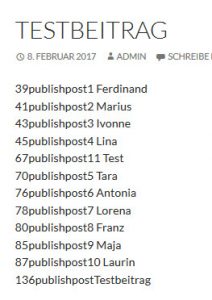
alle_beitraege_unformatiert

alle_beitraege_unformatiert

Hör ich da bei den alten Hasen die Zahnrädchen klingeln und rattern?  Liste aller Beiträge, mit ID und Titel, und da könnte man ja noch andere Felder mit dazunehmen und alphabetisch oder sonstwie sortieren… haargenau! Alles was die Liste noch braucht ist ein bißchen HTML-Zuckerguß, aber darum kümmern wir uns morgen. Nehmen sie ruhig mal das $wpdb-Objekt mit in den Feierabend, das wird nämlich unser bester Freund!

Das erste Plugin: PHP Code for Posts

Meine erste Wahl

Ich hab lang überlegt, welches der Zillionen Plugins für  WordPress ich als erstes vorstelle, aber irgendwie ist mir die Auswahl am Ende dann nicht besonders schwer gefallen. Als alter Programmierer will man halt auch was programmieren, nicht bloß Plugins zusammenkleistern. Und die einfachste Möglichkeit, WordPress eigenen PHP-Code unterzujubeln geht über dieses (oder ein Ähnliches) Plugin. Ich hätte auch zuerst erklären können, wie man einen Shortcode anlegt oder wie man ein eigenes Plugin schreibt, aber ich geh gern den einfachsten Weg, und PHP Code for Posts ist so schön straight, das wärmt mein altes Programmiererherz richtig. KISS – keep it short and simple, so nannten wir das früher immer.

Installieren

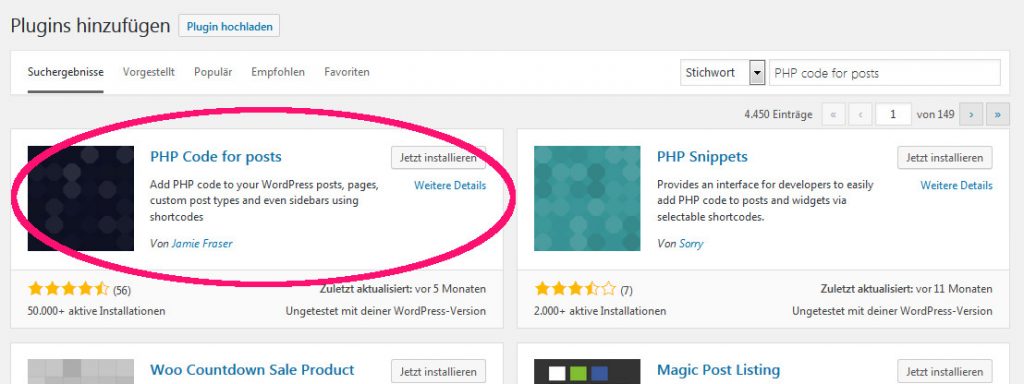
Also, ran an die Plugin-Installation (ich gehe davon aus daß das nichts Unbekanntes ist), suchen nach „PHP Code for Posts“ und das geniale kleine Plugin von Jamie Fraser installieren und gleich aktivieren.

screenshot_phpcodeforposts

screenshot_phpcodeforposts

Hier kommt noch der Link zur offiziellen Plugin-Seite, der Vollständigkeit halber.

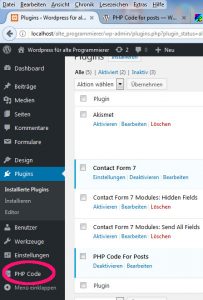
Nach der Installation haben sie am unteren Ende des Admin Menüs einen neuen Eintrag „PHP Code“, das wird jetzt unser Arbeitspferd.

adminmenu_phpcode

adminmenu_phpcode

Das erste Code-Snippet: Hallo Welt! – was sonst?

Ich erkläre das jetzt dieses eine Mal etwas genauer,  schließlich wird PHP Code for Posts jetzt unsere wichtigste Arbeitsgrundlage, das soll schon funktionieren.  Eigentlich ist es ja selbsterklärend… aaaber ich will ja auch die Anfänger und Hobbyprogrammierer hier mitziehen, also, los gehts:

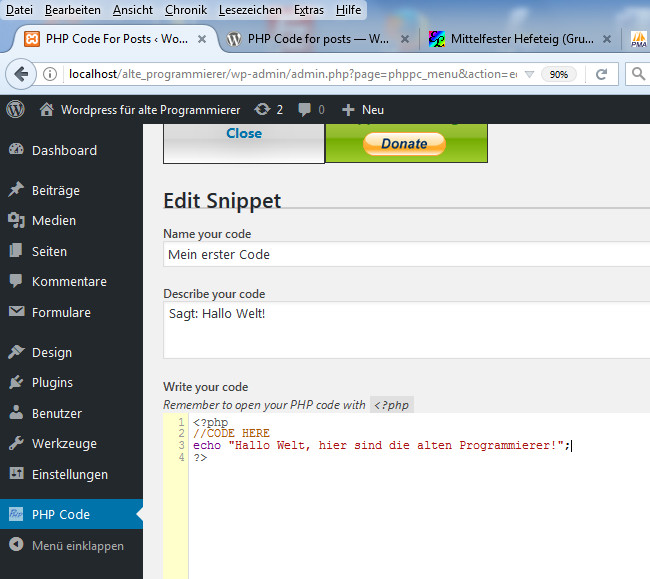
  1.  Den Menüpunkt PHP Code anwählen, den blauen Button „New Snippet“ anklicken.
  2. Einen Namen für das Code Snippet und eine kurze Beschreibung eingeben
  3. Da wo steht „CODE HERE“ die berühmte Hallo-Welt-Zeile eintragen.
hallowelt

hallowelt

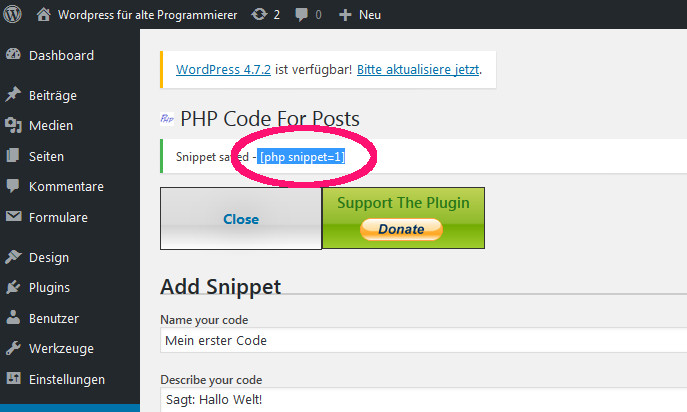
Jetzt noch „Save Code Snippet“ nicht vergessen, und sie kriegen oben den Shortcode für das Snippet angezeigt.

snippet1

snippet1

Den Shortcode kopieren sie sich, inklusive der eckigen Klammern.

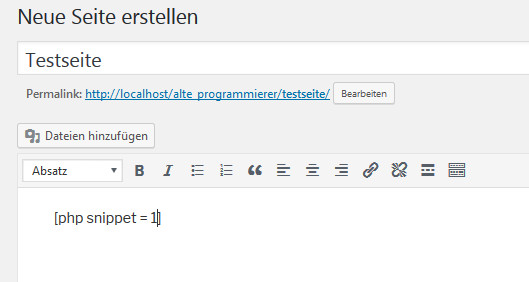
Jetzt brauchen wir noch eine Testseite, also Neu/Seite, und die betiteln wir mal mit einem schönen Namen, z. B. „Testseite“ 🙂 und fügen den Shortcode ein.

testseite

testseite

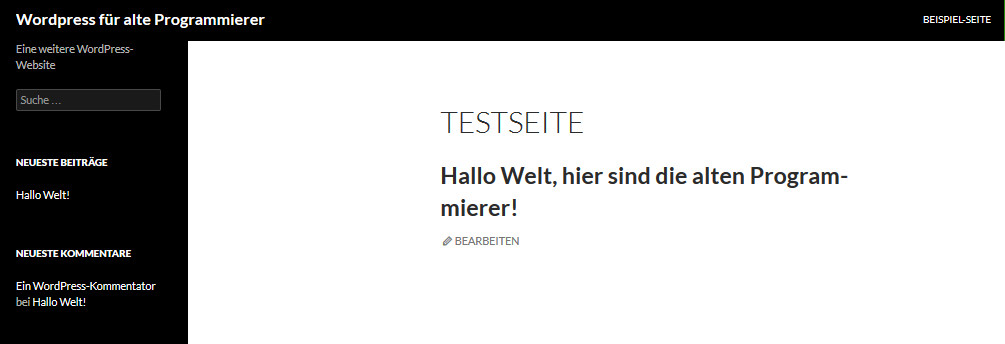
Seite veröffentlichen, angucken und Voila! Unser erstes PHP Snippet für WordPress ist gelungen!

hallowelt_ausgabe

hallowelt_ausgabe

Wie, mehr nicht? Gemach, gemach. Wir haben ja auch nur eine einzige echo-Anweisung programmiert, und genau das macht unser Code Snippet, eine simple Textausgabe. Sie können aber in PHP Code Snippets jeden beliebigen PHP Code eingeben, und der wird treu und brav ausgeführt – alles, aber wirklich alles ! Auch SQL-Statements mit DELETE oder UPDATE auf der Datenbank, dabei ist also ein bißchen Vorsicht geboten. Unser Arbeitspferd steht bereit und aufgezäumt da, jetzt kanns losgehen.

Kleiner Tipp am Rande

Ich mache mir immer zwei Browserfenster auf, in einem lasse ich das PHP Code Editfenster anzeigen, im zweiten mache ich meine Beispielseite auf. Code ändern, Save Code Snippet nicht vergessen, auf die Beispielseite gehen und einmal F5 drücken, und sie sehen sofort was ihr geänderter Code macht. Meistens hab ich noch ein drittes Fenster mit dem phpmyadmin offen, da guckt man mal schnell auf die Datenbank, ob die Abfrageergebnisse auch plausibel sind.

Alles klar? Bereit für ein bißchen PHP auf der Datenbank? Gut, im nächsten Beitrag starten wir durch.