Wer mit WordPress zu tun hat, kriegt es früher oder später mit der Problematik zu tun: wie ziehe ich einen Blog um?
Eine viel benutzte und praktische Lösung ist der Duplicator, den erkläre ich aber jetzt nicht näher, das kann sich jeder selber anlesen, der ist bestens dokumentiert.
Na ja, jeden falls habe ich ein Duplicator-Archiv eines kleineren Blogs erstellt, das sieht so aus:
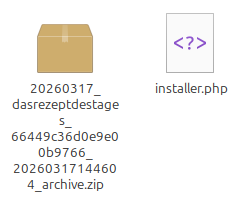
Das kopiere ich in mein Localhost Home-Verzeichnis und versuche ganz blauäugig, den installer.php auszuführen. Der Installer antwortet natürlich mit einer Fehlermeldung, das Verzeichnis ist schreibgeschützt. Was nun? Da gibt es sicher mehrere Lösungen, mir war die Lösung mit dem Filezilla am sympathischsten, die probiere ich aus.
Den Filezilla kann man sich über die Anwendunsverwaltung flugs installieren, dann gehts los:
FileZilla via SSH (Secure Shell)
To connect FileZilla to
localhost(your own machine) on Linux Mint, you do not need a separate FTP server application like FileZilla Server (which is primarily for Windows). Instead, you should use the built-in SSH (Secure Shell) service, which FileZilla can access using the SFTP protocol.
sudo apt update
sudo apt install openssh-server
Schauen obs lafft:
sudo systemctl status ssh
Notfalls manuell starten:
sudo systemctl start sshFilezilla konfigurieren
- Open File -> Site Manager.
- Click New Site and configure the following:
- Protocol: SFTP – SSH File Transfer Protocol
- Host:
127.0.0.1(orlocalhost) - Port:
22 - Logon Type: Normal
- User: Your Linux Mint username
- Password: Your Linux Mint login password
Im rechten Fenster ins Serververzeichnis navigieren (var/www/http/) und das entsprechende Verzeichnis, bei mir ist es „rezepte“, mit der rechten Maustaste anklicken. Jetzt kann man die benötigten Rechte setzen.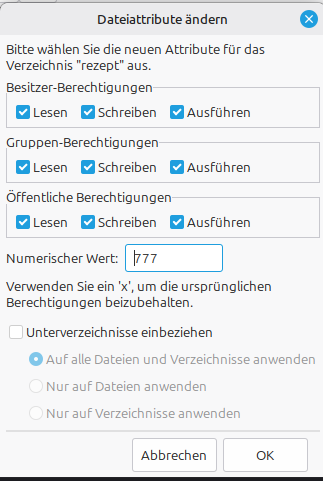
Ich hab bei „Unterverzeichnisse einbeziehen“ ein Häkchen gemacht, weiss nicht ob das wirklich nötig war. Das sollte eigentlich genügen.
Alternativ: Rechte setzen im Terminal
Gehe in das Verzeichnis, in dem die installer.php und das Archiv liegen (z. B. /var/www/html/rezepte)
cd /var/www/html/rezepteDie beste Methode ist es, den Webserver als Eigentümer der Dateien festzulegen.
sudo chown -R www-data:www-data /var/www/html/rezepte
Verzeichnisse auf 755 setzen
find . -type d -exec chmod 755 {} \;
Dateien auf 644 setzen:
find . -type f -exec chmod 644 {} \;
Jetzt sollte der Installer laufen und die nötigen Dateien und Verzeichnise sowie die Datenbanktabellen anlegen.Nach erfolgreicher Migration solltest du die Rechte wieder auf einen sicheren Stand bringen und die Installationsdateien löschen.
sudo chown -R www-data:www-data /var/www/html
find . -type d -exec chmod 755 {} \;
find . -type f -exec chmod 644 {} \;
# Entfernen der Duplicator-Dateien
rm installer.php *.zip
Aufrufen der Duplicator-Installation
Navigiere im Browser zu deinem WordPress-Verzeichnis und starte die installer.php
Und hier machen wir eine kleine Pause, weil ich dazu eine jungfräuliche Installer-Installation brauche, die ursprünglichen Dateien werden bei erfolgreicher Installation gelöscht. Also kleine Pause, dann gehts weiter. Dieser Beitrag ist eh schon lang genug.