
Die Lernkurve sollte recht steil sein, was ich bislang an Doku zum Thema gelesen habe, erfordert doch einiges an Linux-Kenntnissen, die ich nicht habe. Ich frett mich aber schon durch, wär doch gelacht!
Esrtmal machen wir eine Bestandsaufnahme. Wenn mans sauber macht, legt man für sowas ein Betriebshandbuch an, ich dokumentiere meinen Kram lokal in meinem WordPress-Arbeitsverzeichnis, und hier im Blog.
Webserver
Apache2. install über die Anwendungsverwaltung.
Starten: sudo systemctl start apache2
Funktional? sudo systemctl status apache2
Test: Aufruf von localhost im Browser, sollte die Apache Default Page bringen.
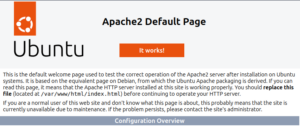
Falls die Seite nicht angezeigt wird, prüfen ob man http://localhost sauber eingegeben hat, der Browser macht gern ein https draus. Beim ersten Aufruf kann es auch sein, dass man den Browser erst herzlich bitten muss, eine unsichere Seite anzuzeigen.
PHP (Version)
installieren:
sudo apt install php8.3-cli
Test
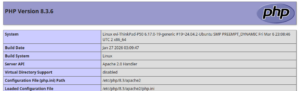
eine kleine php-Datei erzeugen, die beispielsweise dies enthält
phpinfo();
Die kommt ins Stammverzeichnis des Webservers, defaullt ist var/www/html (als Admin öffnen)
Wenn der Browser kein PHP interpretiert
Das ist der Fall, wenn beim Aufruf von phpmyadmin der Sourcecode angezeigt wird.
Oft ist PHP installiert, aber das Apache-Modul libapache2-mod-php fehlt.
Lösung: Installieren Sie das Modul und aktivieren Sie es. Öffnen Sie das Terminal und geben Sie ein:
sudo apt update
sudo apt install php libapache2-mod-php
sudo a2enmod php8.x # Ersetzen Sie 8.x durch Ihre installierte Version (z.B. 8.3)
sudo systemctl restart apache2
Datenbank Server
Mysql Server. Install über die Anwendungsverwaltung.
Starten: sudo systemctl start mysql
Funktional? sudo systemctl status mysql.
Konsole Testen:
sudo mysql --user=root mysql

Konsole beenden mit exit;
phpmyadmin
Install über die Anwendungsverwaltung.
Test: http://localhost/phpmyadmin/ im Browser aufrufen
Wenn man noch keinen Datenbank-User mit Admin-Rechten hat, über die Konsole einen anlegen siehe „Das war eine schwere Geburt“
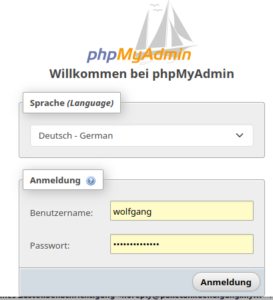
Mit einem Admin-User einloggen, dann kann man gleich testen ob man eine neue Datenbank anlegen kann, die brauchen wir für WordPress.
Haben wir alles?
Ich denke schon. Webserver, PHP, Mysql Datenbank und User, alles klar. Ein FTP-Programm brauchen wir nicht, da wir ja lokal arbeiten. Jetzt gehts gleich los, aber dazu gibt es einen neuen Beitrag.
Anmerkung: ich war voreilig. Flilezilla macht sich in Kombination mit SSH sehr nützlich, wenn es zum Dateirechteverwalten kommt. Später mehr.